

Dashboards (NOC y TV) Nuevo en 7.2
El entorno Dashboards es el constructor de paneles visuales de Ravicor: usted arma pantallas personalizadas arrastrando widgets sobre un lienzo libre, conecta cada widget a los datos reales del sistema y muestra el resultado en pantalla completa en un monitor de NOC o en un televisor. Esta página cubre la galería, el editor visual, los 19 tipos de widget, los conectores de topología, el modo TV, los slideshows y las fuentes remotas multiservidor.
Visión general
El entorno Dashboards permite crear paneles a medida para su NOC, al estilo de herramientas como Grafana, pero alimentado directamente por los datos que Ravicor ya recolecta: sensores, dispositivos, OLTs, concentradoras, DNS y Flow. El posicionamiento es libre, píxel a píxel, como en un editor de dibujo: no hay una cuadrícula rígida de bloques.
Casos de uso típicos:
- Pantallón del NOC con el estado general de la red: cuadrícula de estado, lista de alertas e indicadores de tráfico.
- TV de la recepción o de la tienda ejecutando un slideshow rotativo de paneles.
- Panel de una OLT con la colmena de ONUs sobre el plano del POP (imagen de fondo).
- Panel multisitio que consolida datos de varios servidores Ravi (fuentes remotas).
- Mapa de topología con líneas de conexión animadas que muestran el tráfico entre equipos.
Conceptos esenciales
| Concepto | Qué es |
|---|---|
| Dashboard | Una pantalla con dimensiones fijas (ej.: 1920×1080), tema claro u oscuro propio, color o imagen de fondo y un conjunto de widgets posicionados libremente. |
| Widget | Bloque visual en el lienzo (indicador, gráfico, tabla, reloj, colmena y otros). Cada widget tiene nombre, fuente de datos, configuraciones específicas y estilo. Son 19 tipos. |
| Fuente de datos | De dónde el widget obtiene los números: Local (Este Sistema), es decir, el propio servidor, o una fuente remota (otro servidor Ravi registrado con URL y token). |
| Conector | Línea o flecha que une dos widgets en el lienzo, al estilo de un mapa de red. Puede mostrar el valor en vivo de un sensor sobre la línea y tener animación de flujo. |
| Visor | Página de visualización en pantalla completa, con datos en vivo y actualización automática. Es lo que queda abierto en la TV. |
| Slideshow | Lista de reproducción de dashboards que se ejecuta sola en bucle, con tiempo por diapositiva y transición. Tiene URL propia y puede protegerse con contraseña. |
| Cuadrícula y ajuste | El dashboard tiene una cuadrícula configurable (columnas × filas); con Snap to Grid activado, los widgets se alinean a las celdas al arrastrar y redimensionar. |
| Tema del panel | Cada dashboard tiene tema propio, Oscuro (Recomendado para NOC) o Claro, independiente del tema del sistema. |
Acceso y permisos
- El elemento Dashboard está en el menú superior principal. Para abrir la galería y el editor, el grupo de acceso del usuario necesita tener habilitado el permiso de Dispositivos (cualquier nivel). El usuario Master siempre tiene acceso.
- Las Configuración del módulo (engranaje de la galería) exigen nivel administrativo del permiso de Dispositivos (el usuario Master siempre cumple ese nivel). Ser del tipo Admin, por sí solo, no basta: el acceso depende del nivel del permiso de Dispositivos del grupo.
- No hay restricción por plan de suscripción en el entorno Dashboards.
- El editor requiere pantalla de computadora o tablet: en pantallas pequeñas muestra el aviso Editor no disponible en móvil con el botón Volver a los Dashboards. La galería y el visor funcionan normalmente en el celular.
Los dashboards son compartidos: la galería lista todos los paneles del servidor, y cualquier usuario con el permiso de Dispositivos puede visualizar, editar y eliminar los paneles de todos. Acuerde una nomenclatura con el equipo (ej.: "NOC: Backbone", "Tienda: Estado resumido") y tenga cuidado al eliminar.
La galería
La pantalla Dashboards es la puerta de entrada del entorno. Arriba están el botón Nuevo Dashboard (que se convierte en Nuevo Slideshow cuando la pestaña Slideshows está activa), el engranaje de Configuración del módulo y una barra de estadísticas con el total de dashboards, de widgets, de slideshows y la última edición en tiempo relativo.
- Pestañas Dashboards y Slideshows, con contadores. La pestaña activa queda memorizada en el navegador.
- Selector de Modo de visualización: Tarjetas o Lista, también memorizado.
- Cada tarjeta trae una vista previa en miniatura generada a partir de las posiciones reales de los widgets, respetando el tema del panel: usted reconoce el dashboard antes de abrirlo. Al pasar el mouse aparecen Visualizar (abre el visor en una pestaña nueva) y Editar. La tarjeta también muestra el conteo de widgets, la resolución y el tiempo desde la última edición, además de la papelera de Eliminar (con confirmación).
Crear un dashboard
- En la galería, haga clic en Nuevo Dashboard.
- Complete el Nombre (ej.: NOC Principal) y, si desea, la Descripción.
- Elija la Resolución mediante un preset (Full HD 1920×1080 es el predeterminado; hay 2K QHD, 4K UHD y HD 720p) o indique Ancho (px) y Alto (px) manualmente.
- Defina el Tema: Oscuro (Recomendado para NOC) o Claro.
- Defina la Actualización Automática: Desactivada, 10 segundos, 30 segundos (predeterminado), 1 minuto o 5 minutos.
- Haga clic en Crear Dashboard. El sistema abre el editor directamente en el panel nuevo.
| Campo | Qué hace |
|---|---|
| Nombre | Identificación del panel en la galería. Obligatorio. |
| Descripción | Texto libre opcional, mostrado en la tarjeta. |
| Ancho (px) / Alto (px) | Dimensiones del lienzo. Ancho de 800 a 7680 px, alto de 600 a 4320 px. |
| Resolución | Presets que rellenan ancho y alto: Full HD (predeterminado), 2K QHD, 4K UHD y HD 720p. |
| Tema | Tema visual del panel, independiente del tema del sistema. |
| Actualización Automática | Intervalo con el que el visor reconsulta los datos de todos los widgets. |
Cree el dashboard en la resolución nativa de la pantalla donde va a ejecutarse (la TV del NOC suele ser 1920×1080). El visor escala para caber en cualquier pantalla, pero el diseño queda fiel en la resolución nativa: un texto pensado para 4K queda demasiado pequeño cuando se muestra en 720p.
Editor visual
El editor es donde el panel toma forma. Dibuja el lienzo con aceleración gráfica, manteniéndose estable con decenas de widgets y en uso 24/7. La pantalla se divide en tres áreas:
- Izquierda: el árbol de Dispositivos, con selector de Fuente, búsqueda y botón Recargar (detalles en la siguiente sección).
- Centro: la barra de herramientas y el lienzo.
- Derecha: el panel Widgets (paleta para agregar con un clic, organizada en las categorías Datos, Visualización y Estáticos), que da lugar al panel Propiedades cuando un widget o conector está seleccionado.
Barra de herramientas
| Botón | Función |
|---|---|
| Volver | Regresa a la galería. Si hay cambios sin guardar, el editor pregunta ¿Salir sin Guardar? antes de descartar. |
| Deshacer (Ctrl+Z) / Rehacer (Ctrl+Y) | Deshace y rehace mover, redimensionar, crear, eliminar y edición de propiedades. El historial vive en la sesión de edición y se reinicia al recargar la página. |
| Cuadrícula | Muestra u oculta la cuadrícula visual del lienzo. |
| Snap to Grid | Activa o desactiva el ajuste de los widgets a las celdas de la cuadrícula. |
| Conectar Widgets | Entra en el modo conector: haga clic en dos widgets para unirlos (ver Topología y conectores). |
| Alejar / Acercar | Zoom del lienzo. La rueda del mouse también controla el zoom. |
| Ajustar a Pantalla | Ajusta el zoom para que el lienzo entero quepa en la ventana. |
| Cambiar Tema (Claro/Oscuro) | Alterna el tema del panel (no el del sistema). |
| Propiedades del Dashboard | Abre el modal de configuraciones del panel (dimensiones, cuadrícula, fondo; ver abajo). |
| Visualizar | Abre el visor en una pestaña nueva para verificar el resultado real. |
| Guardar | Guarda todo (también con el atajo Ctrl+S). |
El botón Construir con IA aparece en la barra de herramientas, pero todavía no ejecuta ninguna acción en esta versión.
Trabajando en el lienzo
- Mover y redimensionar: arrastre el widget para moverlo; use los tiradores de las esquinas y bordes para redimensionar (cada tipo tiene un tamaño mínimo).
- Selección múltiple: arrastre un rectángulo de selección sobre el fondo vacío, o use Ctrl+A para seleccionar todos. Con varios seleccionados, el panel Selección Múltiple ofrece Eliminar seleccionados.
- Botones del widget seleccionado: en el encabezado del widget aparecen atajos para conectar, duplicar, mover al frente o al fondo (orden de superposición real) y eliminar.
- Duplicar crea una copia con el sufijo "(copia)".
- Posicionamiento en cascada: los widgets agregados desde la paleta entran en el lienzo sin chocar con los existentes.
- Eliminar pide confirmación en el modal Eliminar Widget; hasta guardar, se puede revertir con Ctrl+Z.
Atajos de teclado
| Atajo | Acción |
|---|---|
Ctrl+S | Guardar el dashboard. |
Ctrl+Z / Ctrl+Y o Ctrl+Shift+Z | Deshacer / rehacer. |
Ctrl+D | Duplicar la selección. |
Ctrl+A | Seleccionar todos los widgets. |
Delete / Backspace | Eliminar la selección (widgets o conector). |
Esc | Limpiar la selección o cancelar el modo conector. |
Flechas / Shift+flechas | Mover la selección 1 px / 10 px (ajuste fino). |
Propiedades del Dashboard
El botón Propiedades del Dashboard abre un modal con cuatro pestañas:
| Pestaña | Opciones |
|---|---|
| General | Nombre, Descripcion, Tema Predeterminado e Intervalo de Actualizacion (s) (de 5 a 300 segundos). |
| Canvas | Ancho Predeterminado (px) y Alto Predeterminado (px), Resoluciones Predefinidas (HD 720p, Full HD, 2K, 4K), Color de Fondo y la opción Fondo Transparente. |
| Cuadrícula | Columnas (de 6 a 128, predeterminado 64), Filas (de 4 a 72, predeterminado 36) y la opción Ajustar a la cuadrícula (widgets se alinean a la cuadrícula). El tamaño de la celda se calcula automáticamente y se muestra en el modal. |
| Fondo | Imagen de Fondo con Cargar Imagen (PNG o JPEG, máximo 5 MB) y Eliminar; Posicionamiento (del Superior Izquierdo al Inferior Derecho, incluyendo Centro); Opacidad (de 0 a 1, predeterminado 0,1); y la opción Ajustar al tamaño (contain). |
Haga clic en Aplicar para ver el efecto en el lienzo; los cambios solo persisten cuando hace clic en Guardar en el dashboard (excepción: la carga de la imagen de fondo se guarda inmediatamente al enviarla). Cada dashboard guarda una única imagen de fondo: una nueva carga reemplaza la anterior de ese panel. Usos típicos: plano del POP, mapa de la ciudad o logo del proveedor como marca de agua (opacidad baja).
Al guardar, los widgets de datos sin fuente configurada no bloquean el guardado, pero quedan seleccionados en el lienzo con un aviso. Configure la Fuente de Datos de cada uno, de lo contrario quedan mudos en el visor.
Árbol de dispositivos
El árbol de la izquierda es la forma más rápida de crear widgets ya conectados a los datos correctos. Lista la raíz con grupos, dispositivos y sensores (con iconos por tipo de sensor) y, en la fuente Local (Este Sistema), las categorías hermanas OLTs, Concentradoras, Servidores DNS y Flow (con la visión general y los exportadores).
- La búsqueda filtra el árbol en tiempo real; Recargar rehace la topología.
- El selector Fuente alterna entre Local (Este Sistema) y las fuentes remotas registradas. Al cambiar, el árbol pasa a navegar la topología del servidor remoto. La elección queda memorizada en el navegador.
Doble clic: creación guiada
- Localice el elemento en el árbol (un sensor, dispositivo, grupo, OLT, concentradora, servidor DNS o el Flow).
- Haga doble clic en el elemento. Se abre el modal Agregar Widget con los widgets compatibles con ese tipo de elemento.
- Haga clic en el widget deseado. Entra en el lienzo ya con la fuente y el objetivo rellenados, y el panel de propiedades se abre automáticamente para los ajustes finales.
Widgets ofrecidos por tipo de elemento:
| Elemento del árbol | Widgets ofrecidos |
|---|---|
| Sensor | Velocímetro (valor actual en indicador analógico), Gráfico de Líneas (historial continuo), Gráfico de Barras (historial en barras) y Valor Actual (tarjeta con el número actual y variación). |
| Dispositivo | Tarjeta del Dispositivo (resumen con IP, estado y métricas), Tabla de Sensores, Cuadrícula de Estado y Lista de Alertas del dispositivo. |
| Grupo | Tabla del Grupo, Cuadrícula de Estado, Alertas del Grupo y Sunburst (jerarquía del grupo en forma de anillo). |
| Raíz | Sunburst General (mapa completo de grupos, dispositivos y sensores), Todas las Alertas, Tabla General y Cuadrícula Global. |
| OLT | Colmena de ONUs (cada ONU es un hexágono coloreado por estado y señal), Tabla de ONUs, Tarjeta de la OLT y Alertas de la OLT. |
| Concentradora | Colmena de Sesiones (cada sesión PPPoE es un hexágono coloreado por estado), Tabla de Sesiones (con IP y latencia), Tarjeta del Concentrador y Alertas. |
| Servidor DNS | Panel DNS Inteligente (recursivo y autoritativo: caché, QPS, zonas y consultas), Tarjeta del DNS, Estado del DNS y Texto Informativo. |
| Flow | Flow — Panel NOC (tráfico, ataques, amenazas y top ASNs en vivo) y Flow — Mapa de flujos (mapa origen y destino con arcos animados). |
| Categoría (carpeta OLTs, Concentradoras o DNS) | Tabla, Cuadrícula de Estado y Alertas agregados de la categoría. |
Si un elemento del árbol no tiene widget compatible, el doble clic muestra el mensaje "Ningún widget disponible para este tipo de elemento.".
Widgets
Son 19 tipos de widget, divididos entre widgets de datos (muestran valores en vivo o historial) y widgets estáticos o de apoyo (reloj, texto, imagen, formas). Todos pueden agregarse desde la paleta de la derecha o con el doble clic en el árbol.
Widgets de datos
| Widget | Qué muestra y cómo configurar |
|---|---|
| Estadística | Tarjeta con el valor actual de un sensor, o contadores de OLT y concentradora, con Color del Valor configurable. Para sensor, elija el Canal (cada canal es una columna recolectada, ej.: descarga y subida). Para OLT, el campo Mostrar ofrece ONUs en línea, ONUs fuera de línea u ONUs Total; para concentradora, Sesiones PPPoE Activas. |
| Velocímetro | Indicador analógico del valor actual. Configure Mínimo y Máximo (obligatorio: defina el tope real, ej.: 1000 para un enlace de 1 Gbps o 100 para porcentaje; el arco se llena en la fracción entre el valor actual y el máximo). Si el mínimo queda mayor que el máximo, el editor intercambia los dos automáticamente y avisa. Fuentes: sensor, OLT o concentradora. |
| Gráfico de Líneas | Historial continuo de un sensor. Período: 15 minutos, 30 minutos, 1 hora (predeterminado), 6 horas, 12 horas, 24 horas (hoy), 7 días o Intervalo personalizado... (Desde y Hasta). En Colores de las líneas define un color por canal del sensor. En sensores de tráfico, el gráfico muestra la línea de Percentil 95. |
| Gráfico de Barras | El mismo dato del gráfico de líneas, en barras agrupadas, con las mismas opciones. |
| Cuadrícula de Estado | Mosaico compacto del estado de los dispositivos. Alcance: Raíz (todos los grupos) o un grupo específico. Disposición: 2x2 (4 elementos), 3x2 (6 elementos) o 4x2 (8 elementos), con la opción Mostrar Etiquetas. Muestra contadores de En línea, Alerta, Crítico, Fuera de línea, Total y Activos. |
| Tarjeta de Dispositivo | Resumen de un dispositivo con nombre, estado EN LÍNEA o FUERA DE LÍNEA, IP y métricas. Opciones Mostrar IP y Mostrar Estado. |
| Lista de Alertas | Alertas recientes del dispositivo, grupo o sistema, según el origen. Cantidad Máxima de 5 a 50 alertas y filtro Mostrar Tipos: Todos, Solo Críticos o Solo Alertas. |
| Tabla | Tabla genérica. Tipo de Fuente: Dispositivos de un grupo, Sensores de un dispositivo, Sensores de un grupo, OLTs, ONUs de una OLT, Concentradoras o Alertas recientes. Ajuste la Cantidad de Filas (de 5 a 50) y Mostrar Encabezado. Las tablas de ONU traen serial y señal RX; las de sesión PPPoE traen cliente, usuario y latencia. En las fuentes de dispositivos de un grupo, sensores de un grupo, sensores de un dispositivo, ONUs y sesiones PPPoE hay además Filtrar por estado (por ejemplo, solo los que tienen problema: offline, crítico, alerta o falla SNMP) y Ordenar por (peor estado primero); el filtro corre en el servidor, antes del corte de filas, y el pie de la tabla muestra cuántos elementos aparecen dentro del total. El estado del dispositivo en la tabla del grupo es su peor sensor. |
| Sunburst | Anillo jerárquico (grupos, dispositivos y sensores) coloreado por estado. Fuente: un grupo o la topología general. Tiene opciones de Animación (fundido por nivel, barrido de los arcos, crecimiento radial, rotación y otras). |
| Gráfico Colmena | Exclusivo de red: cada ONU (OLT) o sesión PPPoE (concentradora) se convierte en un hexágono coloreado por estado, con los mismos colores de la pantalla de inspección de OLT. Leyenda con Online, Alerta, Señal baja, Offline y Rotura, contador de ONUs o sesiones y tooltip por hexágono (serial y señal, o usuario, IP y latencia). La disposición se adapta al tamaño del widget. |
| Panel DNS | Panel doble: Recursivo (anillo de Acierto de caché, Consultas/s, Latencia y desglose A/AAAA/PTR) y Autoritativo (Zonas, Registros, Consultas y Top dominios). |
| Flow — Panel NOC | Pantallón anti-DDoS: Entrada y Salida en bps, Flujos/s, Ataques activos, Amenazas activas, Top ASNs y Utilización de enlace. Alcance: Visión general (todos los exportadores) o un exportador específico elegido desde el árbol. |
| Flow — Mapa de flujos | Mapamundi con arcos animados de tráfico entre origen y destino, el mismo motor del mapa del Flow. Opción Mostrar lista de países al lado. Se actualiza solo cada 15 segundos, independiente del refresco del dashboard. |
Widgets estáticos y de apoyo
| Widget | Qué hace |
|---|---|
| Reloj | Hora en vivo, actualizada cada segundo. Formato HH:MM:SS o HH:MM, opción Mostrar Fecha y Color. |
| Texto | Bloque de texto libre con Texto, Tamaño de la fuente, Color y Alineación (izquierda, centro o derecha). |
| Imagen | Imagen por URL de la Imagen, con Ajuste: Contener, Cubrir o Rellenar. |
| Icono | Icono con campo de búsqueda, Tamaño y Color. |
| Forma | Rectángulo, Círculo o Triángulo, con Color y opción Relleno. Útil para agrupar áreas visualmente. |
| Iframe | Incrusta una página externa por URL (panel embebido). |
Propiedades comunes a todo widget
Con un widget seleccionado, el panel Propiedades trae los grupos:
- Información básica: Nombre (con botón de color del título y un "ojo" para ocultar o mostrar el título en la visualización; en el editor el título siempre aparece, la elección vale solo en el visor), Tipo, ID y Ancho y Alto numéricos.
- Fuente de Datos (en parte de los widgets de datos: Estadística, Velocímetro, gráficos, Sunburst, Tarjeta de Dispositivo y Gráfico Colmena; en los demás, el origen se define en las configuraciones específicas del widget): Fuente (Local (Este Sistema) o una remota), Tipo de Datos (sensor, dispositivo, grupo, OLT o concentradora, filtrado por lo que el widget acepta) y Seleccionar el elemento con búsqueda.
- Animación de entrada, con efectos por tipo de widget (conteo creciente, fundido, deslizamiento, cascada de dígitos, barrido de arco y otros; existe la opción Sin animación). Se ejecuta en la carga y en cada actualización del visor.
- Estilo: Color de Fondo (con opción Transparente), Color del Borde, Grosor del Borde (1 a 10 px) y Radio del Borde (0 a 30 px).
- Acciones: Duplicar y Eliminar.
En el editor, el fondo Transparente se muestra con el color del tema para dar contraste durante la edición. La transparencia real solo aparece en el visor. Esto es útil para superponer widgets sobre una imagen de fondo (plano del POP, mapa) sin "cajas" visibles.
Topología y conectores
Los conectores son líneas o flechas que unen dos widgets en el lienzo, transformando el dashboard en un mapa de red: cada equipo se convierte en una tarjeta y las líneas muestran los enlaces, pudiendo exhibir el tráfico en vivo sobre la línea.
Crear un conector
- Haga clic en Conectar Widgets en la barra de herramientas (o en el botón de conexión del widget seleccionado). El editor entra en el modo conector y muestra la instrucción Haga clic en dos widgets para conectar.
- Haga clic en el widget de origen y luego en el widget de destino. La línea se crea.
- Para cancelar el modo conector, presione
Esc.
Propiedades del conector
Al hacer clic en una línea se selecciona el conector y se abren sus propiedades en el panel de la derecha:
| Grupo | Opciones |
|---|---|
| Configuraciones | Conector Doble (dos líneas paralelas independientes, el arreglo típico para separar descarga y subida) y Mostrar valor en la línea (muestra el valor en vivo de un sensor sobre la línea). |
| Fuente de datos | Tipo de Datos, el sensor y el canal (Seleccione el canal...). En el conector doble, cada línea (Conector 1 y Conector 2) tiene su propio sensor y canal. |
| Apariencia | Color (paleta de 8 colores), Grosor, estilo de línea Sólido, Discontinuo o Punteado, Dirección de la Flecha (Sin flecha (línea), hacia el destino, hacia el origen o ambos), Animación de flujo (rayitas corriendo en la dirección del flujo) y Posición de la Etiqueta (ej.: Medio). |
| Eliminación | Botón Eliminar Conector, o la tecla Delete con la línea seleccionada. |
En el visor, los valores mostrados en los conectores se actualizan junto con el refresco del dashboard.
Equipos y puertos vivos
El widget de Imagen puede ser mucho más que una figura: se convierte en un equipo de verdad, con cada puerto físico mapeado. A partir de ahí el conector se enchufa directo en el puerto elegido, los puertos se encienden en la pantalla con el estado real de las interfaces y el panel además muestra cuántos puertos del equipo están libres. El flujo completo es: galería, documentación de los puertos (en una foto o en un equipo armado), vínculo con el dispositivo monitoreado y conector enchufado en el puerto.
Galería de imágenes
En las propiedades del widget de Imagen, el botón de galería abre la Galería de imágenes del servidor, con dos pestañas:
- Mis imágenes: las imágenes subidas en este servidor y los equipos armados. Cada tarjeta muestra la miniatura, el nombre y la cantidad de puertos documentados.
- Catálogo Ravi: catálogo global compartido entre los clientes Ravi, con fotos ya documentadas y decenas de modelos de equipos listos (MikroTik, Huawei, Cisco, Juniper, ZTE, Nokia, Datacom, Ubiquiti y otros). Usar un elemento del catálogo copia la imagen a su servidor con los puertos ya marcados.
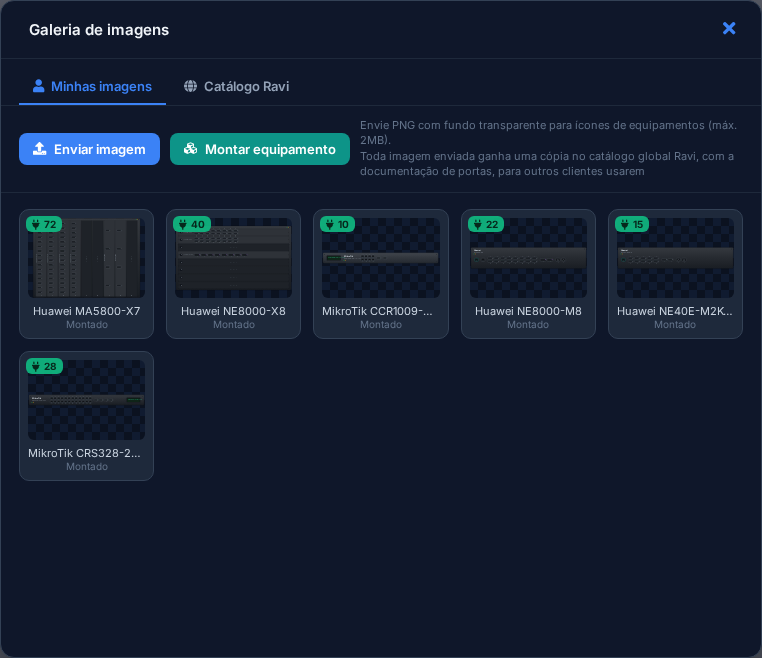
Toda imagen subida gana una copia en el catálogo global, junto con la documentación de puertos, para que otros clientes la reaprovechen. Suba PNG con fondo transparente para íconos de equipos (máximo 2 MB).
Documentar los puertos de una foto
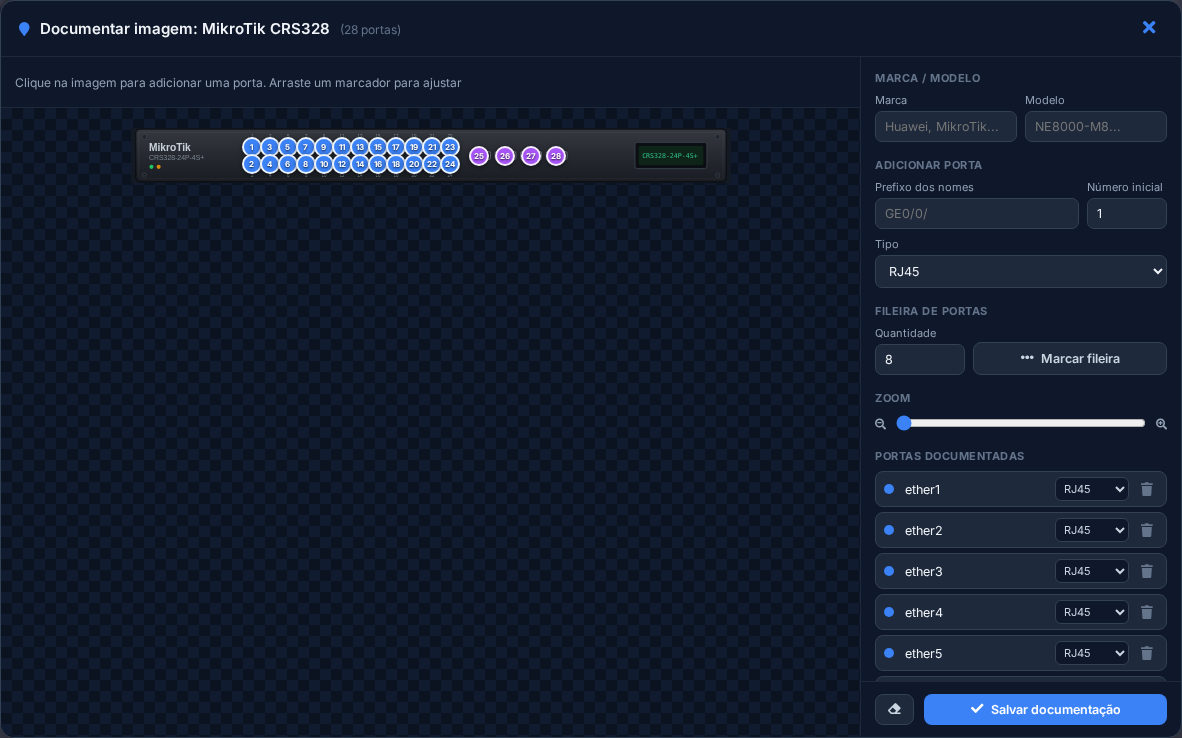
El botón de documentación de la tarjeta abre la pantalla Documentar imagen: haga clic sobre cada puerto en la foto para marcarlo, con nombre, tipo (RJ45, SFP, SFP+, QSFP, Consola, Energía, USB u Otro) y posición exacta.
- Complete Marca y Modelo (ayudan al catálogo y a la búsqueda).
- En Agregar puerto, defina el Prefijo de los nombres (ej.: ether, GE0/0/) y el Número inicial; cada clic en la imagen crea el siguiente puerto ya numerado.
- Para paneles con muchos puertos, use la Fila de puertos: informe la Cantidad, haga clic en Marcar fila y luego haga clic en el primer y el último puerto de la fila. El sistema distribuye los puertos intermedios en línea, igualmente espaciados.
- Ajuste fino: arrastre cualquier marcador; la lista Puertos documentados permite renombrar, cambiar el tipo y eliminar.
- Haga clic en Guardar documentación.
Armar equipo (sin foto)
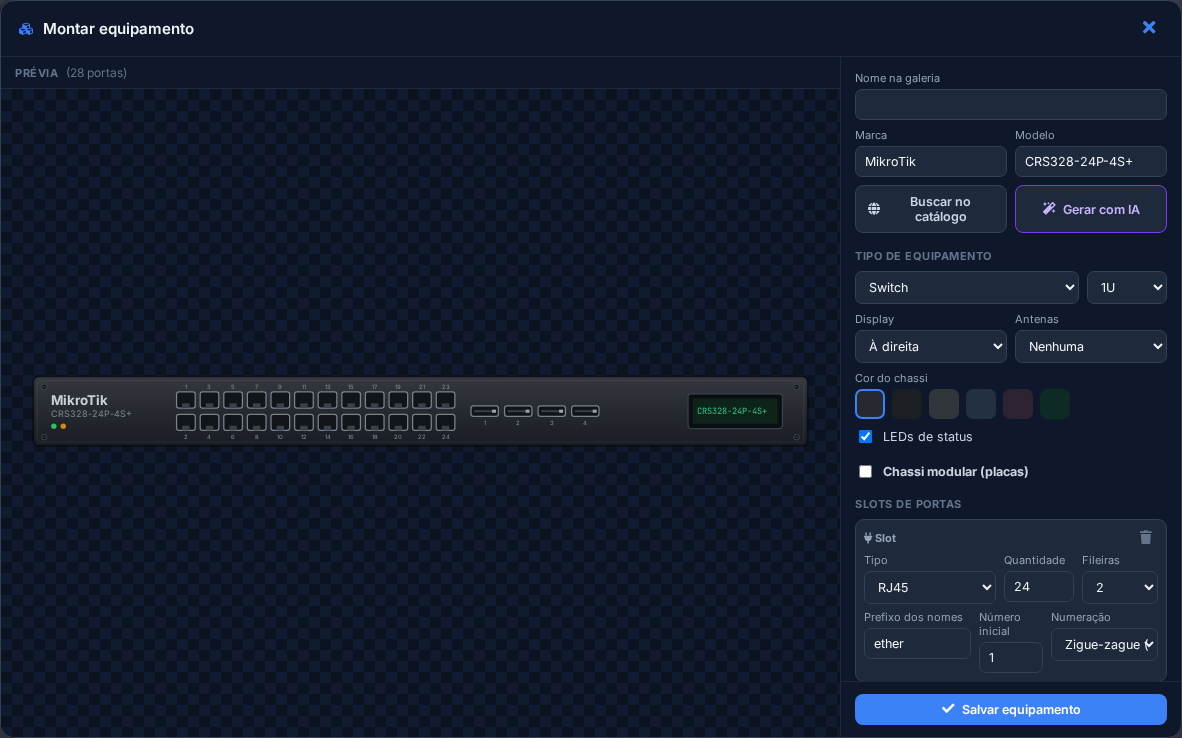
El botón Armar equipo crea el dibujo del equipo por atributos, con vista previa en vivo: altura en U, color del chasis, display, LEDs, antenas y los grupos de puertos (tipo, cantidad, filas, prefijo de los nombres y numeración). Los puertos ya nacen documentados en la posición exacta, sin marcación manual.
- Buscar en el catálogo: complete marca y modelo y el formulario se llena con el template global, cuando exista.
- Generar con IA: la IA arma los atributos a partir de la marca y el modelo escritos. En las tarjetas de foto de la galería también existe la opción de generar el equipo armado a partir de la propia foto: la IA lee la imagen, cuenta los puertos y llena el formulario.
- Chasis modular (placas): para OLTs y routers de chasis, describa los slots y las placas (nombre, puertos o tapa ciega). El prefijo acepta
{s}en lugar del número del slot (ej.:GE0/{s}/se vuelve GE0/3/1 en la placa del slot 3). Los chasis verticales grandes aceptan 2 pisos de placas (numeración continua en el piso de abajo) y una franja de control horizontal en el pie, para placas de uplink y energía, como en un ZTE C300. - Radio outdoor: tipo propio para antenas punto a punto, en formato Plato (dish) o Panel, con los puertos PoE en la base del equipo.
- Duplicar: el botón de duplicar en la tarjeta crea una variante del modelo (ej.: solo con las placas que su chasis tiene) sin alterar el original.
Puertos vivos: el equipo se enciende con el estado real
Con los puertos documentados, la sección Puertos vivos de las propiedades del widget vincula el dibujo a un dispositivo monitoreado:
- Elija la Fuente: Local (Este Sistema) o una fuente remota, para encender el equipo con datos de otro servidor Ravi.
- Elija el Dispositivo. El sistema empareja automáticamente cada puerto documentado con el sensor de interfaz de nombre equivalente (ether1 con "ether1 - Cliente X", GE0/0/1 con GigabitEthernet0/0/1 y así sucesivamente).
- Si cambia la documentación o los sensores, use Emparejar puertos con sensores para rehacer el vínculo. El panel informa cuántos puertos se emparejaron.
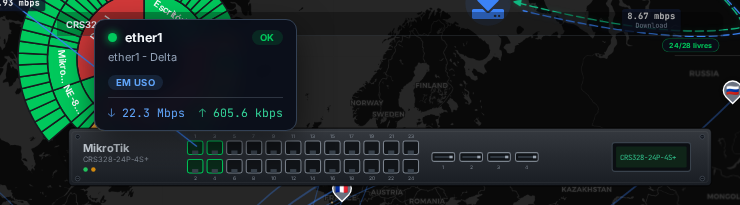
En la pantalla, cada puerto emparejado se enciende con el color del estado del sensor: verde ok, naranja alerta, rojo crítico u offline (parpadeando), gris pausado. Al pasar el mouse, una tarjeta muestra el nombre del puerto, el estado, el sensor y el tráfico en vivo de descarga y subida.
Capacidad: puertos libres × en uso
Marque Mostrar capacidad de los puertos en las propiedades del widget y la pantalla muestra una insignia X/Y libres en la esquina del equipo, la vista rápida de capacidad de un POP:
| Estado | Criterio |
|---|---|
| En uso | Puerto con un conector enchufado en él en el dibujo, o interfaz emparejada con tráfico real. |
| Libre | Puerto documentado sin conector y sin tráfico. |
La insignia cambia de color sola: verde con holgura, naranja cuando quedan pocos puertos, rojo con el equipo lleno. La tarjeta de cada puerto también dice Libre o En uso, incluso en los puertos sin sensor emparejado.
Conector enchufado en el puerto
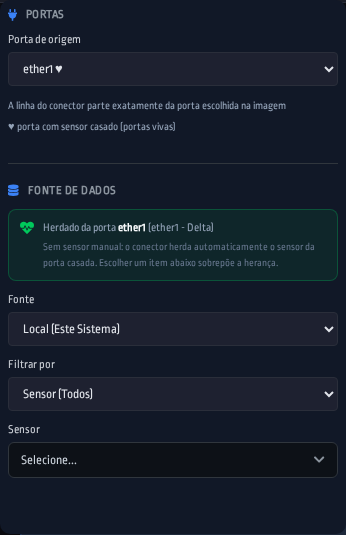
Cuando el origen o el destino de un conector es un widget de imagen con puertos documentados, el panel del conector gana la sección Puertos: elija el Puerto de origen y el Puerto de destino y la línea pasa a salir exactamente del puerto elegido, con un pin marcando el punto de conexión. Pase el mouse por el pin para ver el nombre y el tipo del puerto.
- Los puertos con sensor emparejado aparecen con un ♥ en la lista.
- Un conector enchufado en un puerto emparejado hereda su sensor automáticamente: la línea gana estado y valor en vivo sin configurar fuente de datos. El panel avisa Heredado del puerto con el nombre del sensor; elegir un sensor manual anula la herencia.
- Si el equipo usa fuente remota, el conector hereda el sensor y la fuente juntos.
Modo TV (visor)
El visor es la página de exhibición en pantalla completa, con datos en vivo: es lo que queda abierto en el pantallón del NOC o en la TV. Ábralo con el botón Visualizar (en la galería o en el editor) o pegue la URL directamente en el navegador de la TV:
https://su-servidor/dashboard/viewer.php?id=N
- El dashboard se renderiza en la proporción exacta y se escala automáticamente para caber en la pantalla.
- Controles flotantes aparecen al pasar el mouse: Pantalla completa (F), Actualizar (R) y Editar (vuelve al editor). Teclas:
Fpara pantalla completa,Rpara actualizar,Escsale de la pantalla completa. - Un sello Actualizado: muestra el horario de la última actualización de datos.
- La actualización automática sigue el intervalo configurado en el dashboard; en cada ciclo, todos los widgets con fuente configurada y los conectores se reconsultan.
- El visor respeta el tema del dashboard (oscuro o claro), no el tema del sistema.
- Marcadores de posición amigables: un widget de datos sin fuente muestra Configure la fuente de datos; una fuente remota fuera de servicio muestra Fuente no disponible (y el widget vuelve solo cuando ella regresa); un gráfico sin historial muestra "Sin datos en el período seleccionado".
La página del visor abre por URL sin pedir inicio de sesión, pero los datos en vivo exigen una sesión autenticada en el navegador. En la práctica, para que la TV muestre datos en vivo, inicie sesión una vez en el navegador de la TV usando el "Recordarme" del login (dispositivo de confianza); de lo contrario los widgets quedan con marcadores de posición. Vea Dispositivos de confianza.
Para un pantallón 24/7, un refresco de 30 segundos suele ser suficiente; reserve 10 segundos para paneles pequeños y críticos, ya que cada ciclo reconsulta todos los widgets y la carga en el servidor crece en paneles grandes.
Slideshows
Un slideshow es una lista de reproducción de dashboards que se ejecuta sola en bucle, ideal para que una TV alterne entre varios paneles (backbone, OLTs, Flow) sin intervención. La gestión está en la pestaña Slideshows de la galería.
Crear un slideshow
- En la galería, abra la pestaña Slideshows y haga clic en Nuevo Slideshow.
- Complete el Nombre y, si desea, la Descripción.
- Defina el Retardo (segundos): el tiempo de exhibición de cada diapositiva, de 5 a 300 segundos (predeterminado 30).
- Elija la Transición: Fade, Slide o Zoom.
- Defina el Acceso: Privado (solo autenticado), Público o Protegido por contraseña (aparece el campo Contraseña).
- En Dashboards, haga clic en Agregar Dashboard para armar la lista (las diapositivas se muestran en el orden en que fueron agregadas; para reordenar, elimine y agregue de nuevo).
- Haga clic en Guardar.
Cada tarjeta de slideshow muestra una pila en miniatura de los dashboards incluidos, el conteo, el retardo y el tipo de acceso, con las acciones Editar, Copiar URL (copia la URL del reproductor para pegar en la TV) y Eliminar.
El reproductor
https://su-servidor/dashboard/slideshow.php?id=N
- Cada dashboard se ejecuta en pantalla completa con datos en vivo, avanzando solo en el tiempo configurado, con la transición elegida y bucle infinito.
- Los controles aparecen al pasar el mouse: anterior, reproducir y pausar, siguiente, indicadores de diapositiva clicables, contador "1/N", nombre de la diapositiva y barra de progreso.
- Acceso Privado: solo el usuario autenticado consigue abrirlo. Protegido por contraseña: el visitante ve la pantalla "Ingrese la contraseña para acceder" con el botón Entrar; la liberación vale para la sesión del navegador. Público: abre directamente.
Use Protegido por contraseña para pantallas fuera de la sala del NOC (recepción, pasillo) y Privado (solo autenticado) para contenido sensible. Recuerde que, incluso en un slideshow público o con contraseña, los datos en vivo de los widgets siguen la misma regla del visor: el navegador necesita una sesión autenticada.
Fuentes remotas
Las fuentes de datos remotas permiten que un único dashboard consolide información de varios servidores Ravicor: la matriz y las sucursales, o un servidor por POP, todo en un solo pantallón. La gestión está en la pantalla Fuentes de Datos (también accesible desde la pestaña Fuentes de Datos dentro de las configuraciones del módulo, en el engranaje de la galería).
La pantalla muestra una tarjeta fija Local (Sistema), el propio servidor, marcado como Predeterminado y siempre disponible, y la lista de Fuentes Remotas con el estado de cada una (conectado, error o fuera de línea) y el horario de la última prueba.
Registrar una fuente remota
- En el servidor remoto, genere un token de acceso de la API (la sugerencia de la propia pantalla: obtenga el token en Configuración, en el área de API del servidor remoto).
- En el servidor local, abra Fuentes de Datos y haga clic en Nueva Fuente de Datos.
- Complete el Nombre (ej.: Sucursal Sao Paulo) y, si desea, la Descripción.
- Indique la URL del servidor: solo la URL principal, la ruta de la API se agrega automáticamente.
- Pegue el Token de Acceso y ajuste el Tiempo de espera (segundos) si es necesario (predeterminado 10). Deje Activo marcado.
- Haga clic en Probar Conexión: en caso de éxito aparece "¡Conexión exitosa!" con la versión del servidor remoto. Guarde.
Cómo funciona
- Los widgets nunca hablan directamente con el servidor remoto: el servidor local hace el papel de intermediario, consulta el remoto y devuelve los datos al navegador. No hay configuración de CORS o firewall del lado del navegador.
- En el editor, el selector Fuente del árbol de dispositivos alterna a la fuente remota, y el árbol pasa a navegar la topología de aquel servidor (grupos, dispositivos y sensores; las categorías de OLTs, Concentradoras, Servidores DNS y Flow aparecen solo en la fuente local). El doble clic funciona igual: el widget nace apuntando al dato remoto.
- El estado de la fuente se actualiza en cada consulta real: si la fuente falla, aparece con error automáticamente. Si se cae, los widgets que dependen de ella muestran Fuente no disponible y vuelven solos cuando ella regresa, sin trabar el resto del panel.
Si el Probar Conexión pasa pero los widgets remotos quedan sin datos, verifique en el servidor remoto si el token registrado es aceptado para consultas de datos (y si el remoto ejecuta la versión 7.2 con el entorno Dashboards). La prueba de conexión valida la API pública; la consulta de datos en vivo pasa por una validación propia en el servidor remoto.
Configuración del módulo Nivel administrativo
El engranaje de la galería abre las configuraciones del entorno (disponible para el usuario Master o para quien tiene nivel administrativo del permiso de Dispositivos), con las pestañas Configuración y Fuentes de Datos:
| Opción | Efecto |
|---|---|
| Habilitar fuentes de datos locales | Permite usar datos del servidor Ravi local en los widgets. |
| Habilitar fuentes de datos remotas | Permite conectarse a otros servidores Ravi vía API. |
| Ancho Predeterminado (px) / Alto Predeterminado (px) | Dimensiones sugeridas para nuevos dashboards (predeterminado 1920×1080). |
| Tema Predeterminado | Tema sugerido para nuevos paneles: oscuro (recomendado para NOC) o claro. |
| Actualización Predeterminada | Intervalo de refresco sugerido: desactivada, 10 s, 30 s, 1 minuto o 5 minutos. |
| Máximo de Widgets por Dashboard | Recomendación de capacidad por panel (predeterminado 50). Trátelo como orientación de desempeño al planificar paneles grandes. |